

Google vẫn giữ vững vị thế dẫn đầu khi bao phủ mọi lĩnh vực từ hình ảnh, văn bản, video cho đến thiết kế slide. Tính năng tạo slide bằng Gemini hiện đã được nâng cấp, cho phép cập nhật hình ảnh minh họa, bố cục và phong cách tùy chỉnh. Việc xuất file sang trang trình chiếu hoặc PDF cũng trở nên vô cùng tiện lợi cho người dùng. Gemini đang hướng đến việc tối ưu mọi tác vụ ngay trên một ứng dụng duy nhất.
1. Cách tạo slide bằng Gemini chi tiết trong 4 bước
Các trang thuyết trình được tạo từ Gemini giữ được tính chuyên nghiệp, tiện lợi và có thể chỉnh sửa trực tiếp. Điều này cực kỳ thuận tiện cho việc làm slide học tập, công việc hoặc các slide ý tưởng tham khảo. Quy trình thực hiện chỉ mất vài phút với các bước hướng dẫn chi tiết sau:
Bước 1: Nạp nội dung chi tiết
Gemini đã đồng bộ tính năng trên trình duyệt web và ứng dụng di động. Trong bài viết này, Gác Nhà sẽ thực hiện trên giao diện website (trên di động bạn cũng có thể tương tác tương tự):
- Truy cập vào Gemini qua liên kết: https://gemini.google.com/.
- Ở giao diện hội thoại, chọn tính năng Canvas, thiết lập chế độ tư duy.
- Tải nội dung mà bạn muốn AI tạo thành trang trình bày. Bạn có thể dùng Gemini để tự nghiên cứu nội dung mới hoặc nạp dữ liệu từ hình ảnh, tệp Doc, PDF có sẵn. Gemini giúp phân tích bối cảnh, xác định đối tượng mục tiêu và xây dựng một bộ khung sườn (Outline) vững chắc. Từ đó tổng hợp các thông tin phức tạp thành những luận điểm súc tích, dễ hiểu và đầy tính thuyết phục.

Bước 2: Câu lệnh tạo slide chuyên biệt
Sau khi đã có nội dung, bạn cần thiết lập các tiêu chuẩn để Gemini dựa vào đó tạo ra các slide đúng ý đồ. Các tiêu chuẩn cần quan tâm bao gồm:
- Nội dung: Yêu cầu trình bày rút gọn chỉ giữ ý chính, trình bày đầy đủ hoặc viết lại sao cho thú vị hơn.
- Phong cách: Chỉ định rõ Font chữ, màu sắc chính/phụ, cỡ chữ cho từng phần như tiêu đề và mô tả.
- Hình ảnh: Nếu không đề cập, Gemini sẽ lấy ảnh từ Google. Nếu bạn muốn tạo dấu ấn riêng, nên ghi rõ yêu cầu ảnh tạo từ AI. Các phong cách thông dụng bao gồm: tranh màu nước, hình ảnh thực tế, tranh vẽ ký họa, thiết kế 3D tối giản…
- Yêu cầu đặc biệt: Thêm bảng biểu, biểu đồ, sơ đồ tư duy, hiệu ứng hoặc số lượng slide cụ thể.

Bước 3: Gemini tạo slide phác thảo
Sau khi gửi câu lệnh bằng cách bấm vào biểu tượng mũi tên, bạn chỉ cần chờ đợi trong giây lát. Thời gian khởi tạo thường khá nhanh, từ vài giây đến vài phút tùy thuộc vào độ phức tạp của nội dung và các tiêu chuẩn bạn đã đặt ra.

Bước 4: Điều chỉnh và xuất slide
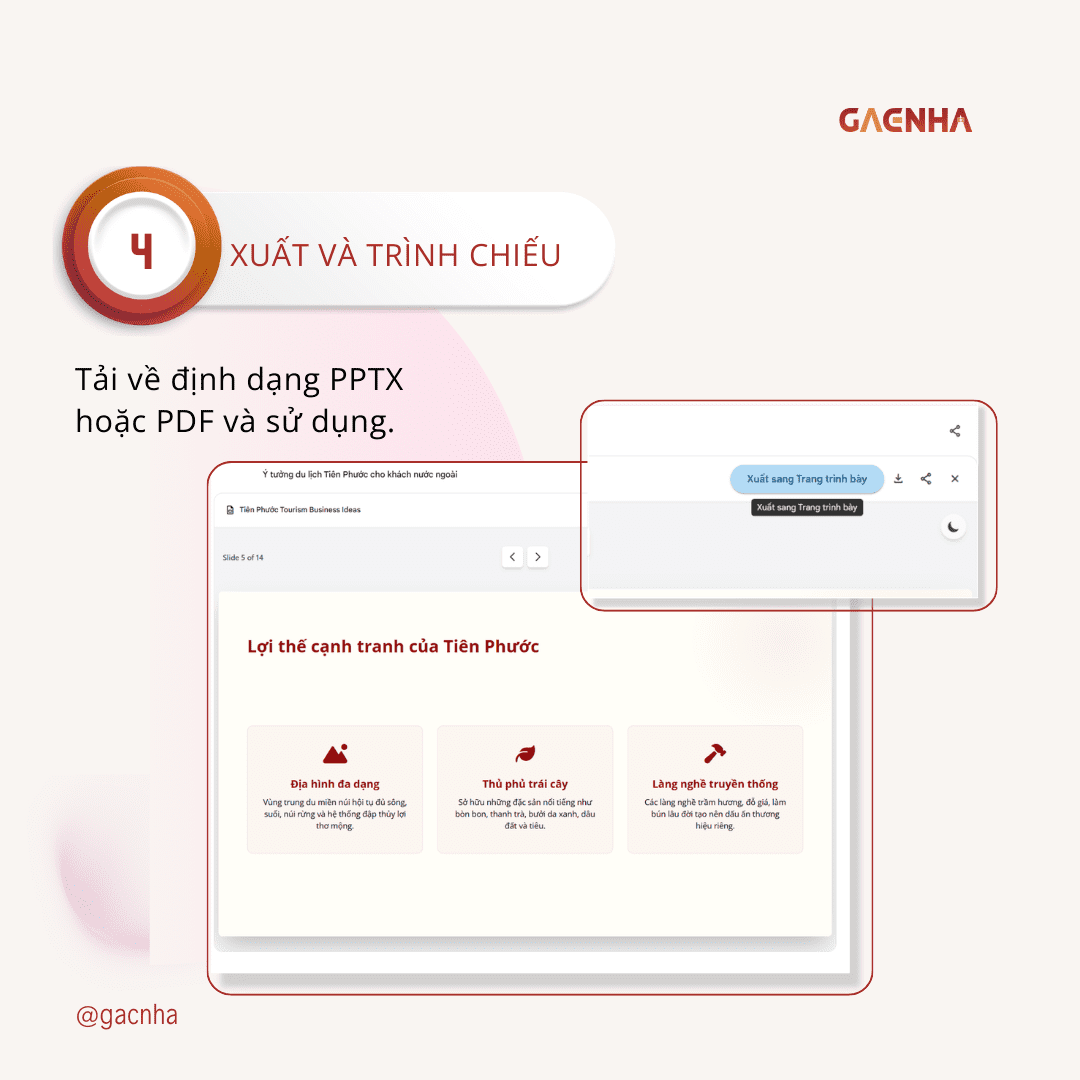
Trong trường hợp chưa hài lòng về thiết kế, bạn có thể ra lệnh điều chỉnh trực tiếp thông qua việc trò chuyện với Gemini (ví dụ: Thay đổi tông màu, đổi bố cục slide cụ thể). Khi nội dung đã hoàn thiện, Gemini hỗ trợ xuất sang định dạng Google Slides (Google Trang trình bày) để chỉnh sửa sâu hơn hoặc xuất file PDF để chia sẻ nhanh.
Xem thêm: Tạo hình ảnh AI với Gemini hướng dẫn cơ bản cho người mới
2. Gợi ý mẫu câu lệnh (Prompt) cho từng lĩnh vực
Dưới đây là các mẫu câu lệnh tối ưu giúp bạn khai thác tối đa sức mạnh của Gemini tùy theo mục đích sử dụng:
Lĩnh vực giáo dục & giảng dạy
“Dựa trên tài liệu này, hãy soạn bài giảng 45 phút về [Chủ đề]. Slide cần bao gồm mục tiêu bài học, nội dung chính chia làm 3 phần và 1 slide câu hỏi tương tác cuối giờ. Sử dụng hình ảnh minh họa sinh động, màu sắc tươi sáng và chuyển hóa các khái niệm phức tạp thành sơ đồ đơn giản.”
Lĩnh vực kinh doanh & gọi vốn (pitch deck)
“Hãy thiết kế một bản Pitch Deck gồm 10 slide cho dự án khởi nghiệp từ tệp đính kèm. Tập trung làm nổi bật: Vấn đề thị trường, Giải pháp đột phá và Mô hình doanh thu. Sử dụng phong cách tối giản, hiện đại với tông màu xanh đen chuyên nghiệp. Chuyển các số liệu tài chính thành biểu đồ trực quan.”
Lĩnh vực marketing & truyền thông
“Chuyển kế hoạch truyền thông tháng tới thành một bài thuyết trình ấn tượng, trong đó mỗi slide đại diện cho một tuần thực hiện. Hãy sử dụng ngôn ngữ trẻ trung, năng động và chèn các icon nghệ thuật xu hướng. Bố cục ưu tiên hình ảnh lớn ở trung tâm với các đặc điểm nổi bật bao quanh.”
Báo cáo nội bộ & quản trị dự án
“Tổng kết kết quả dự án X từ file báo cáo này dưới dạng các gạch đầu dòng ngắn gọn. Slide cần chỉ rõ những cột mốc đã đạt được, các rào cản hiện tại và đề xuất lộ trình cho quý tới. Hãy so sánh các chỉ số giữa tháng này và tháng trước bằng các ký hiệu tăng trưởng rõ ràng.”
Việc tạo slide giờ đây trở nên dễ dàng hơn bao giờ hết với Gemini, bạn không chỉ tiết kiệm được 80% công sức mà còn có thể tự do sáng tạo những phong cách thiết kế độc bản. Cách tạo slide bằng Gemini phù hợp cho học sinh, sinh viên, người đi làm cần những trang trình bày chuyên nghiệp và bài bản.

Chào bạn, mình là Nguyễn Phương Nghi – một Marketer với 5 năm kinh nghiệm thực chiến trong lĩnh vực Marketing và Công nghệ. Cảm ơn bạn đã ghé thăm Gác Nhà. Hy vọng những nội dung mình nâng niu và lưu giữ tại đây sẽ mang lại giá trị hoặc cảm hứng nào đó cho hành trình của riêng bạn.


