Khi bạn lướt TikTok và bắt gặp một đoạn nhạc quá hay, bạn muốn lưu lại làm nhạc chuông hoặc ghép vào video cá nhân nhưng TikTok không cho phép tải trực tiếp file âm thanh. Thì bạn hoàn toàn có thể chuyển video TikTok sang MP3 ngay trên điện thoại hoặc máy tính, không cần là dân công nghệ hay cài phần mềm phức tạp. Gác Nhà sẽ hướng dẫn bạn ba cách chuyển video TikTok sang MP3 đơn giản nhất từ giải pháp nhanh gọn trên web đến công cụ chuyên nghiệp như Snaptik, Video to MP3 Converter, VLC Media Player giúp quản lý file âm thanh gọn gàng hơn.
1. 3 cách chuyển video TikTok sang MP3
Tùy vào thói quen sử dụng và thiết bị bạn đang có, mỗi cách dưới đây sẽ mang lại trải nghiệm khác nhau. Nếu bạn chỉ cần tải thử một vài bài, hãy bắt đầu với cách đầu tiên. Còn nếu đã quen thuộc với việc lưu trữ nhạc từ TikTok, hai cách sau sẽ giúp bạn làm việc hiệu quả hơn.
1.1 Cách 1: Dùng website chuyển TikTok sang MP3 (điện thoại & máy tính)
Đây là phương pháp được nhiều người lựa chọn nhất vì sự tiện lợi: không cần cài đặt gì cả, chỉ cần có trình duyệt và kết nối mạng. Cách này đặc biệt phù hợp nếu bạn chỉ thi thoảng chuyển đổi vài file, không muốn chiếm dung lượng máy với ứng dụng thêm.
Thực hiện theo các bước sau:
Bước 1: Mở ứng dụng TikTok, tìm video có âm thanh bạn muốn tách. Nhấn vào biểu tượng Chia sẻ (mũi tên quay ngang), chọn Sao chép liên kết.
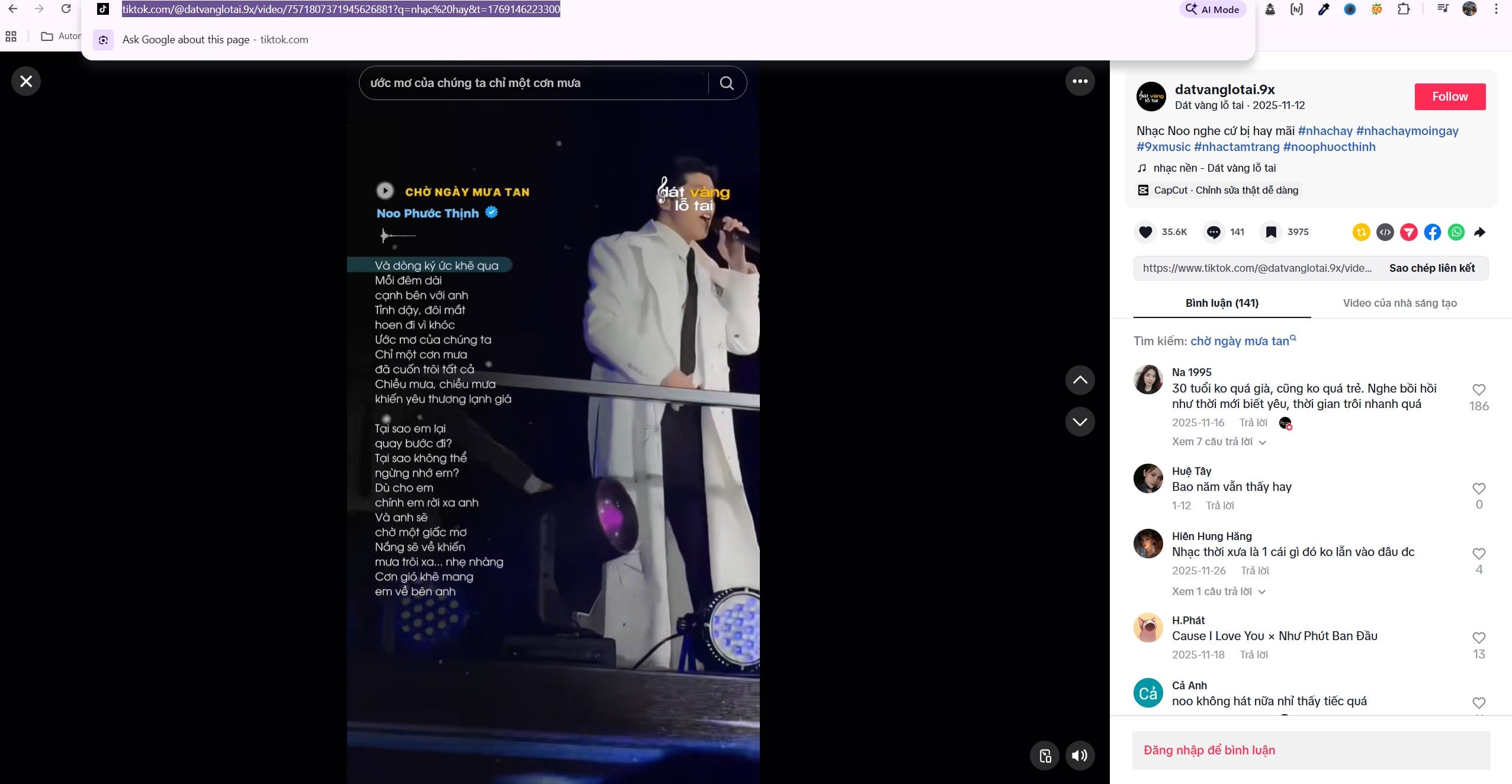
Bước 2: Mở trình duyệt (Chrome, Safari…), truy cập website chuyển đổi như SnapTik. Dán link video vừa copy vào ô nhập liệu trên trang web.

Bước 3: Chọn định dạng MP3 (thay vì MP4), sau đó nhấn Tải xuống. File âm thanh sẽ được lưu vào thư mục Downloads trên thiết bị của bạn.

Ưu điểm:
- Nhanh chóng, không tốn dung lượng lưu trữ.
- Hoạt động trên mọi thiết bị có trình duyệt.
- Không cần tạo tài khoản hay đăng ký.
Nhược điểm:
- Phụ thuộc vào kết nối mạng.
- Một số website có nhiều quảng cáo pop-up khó chịu.
- Không lưu lịch sử tải về, khó quản lý khi chuyển đổi nhiều file.
Mẹo nhỏ: Nên dùng trình duyệt có tính năng chặn quảng cáo để trải nghiệm mượt mà hơn. Với các website uy tín, bạn hoàn toàn yên tâm về chất lượng âm thanh đầu ra.
Xem thêm: 2 Cách tải ảnh TikTok không dính logo (no watermark) miễn phí
1.2 Cách 2: Dùng ứng dụng trên điện thoại (Android & iOS)
Trong trường hợp bạn thường xuyên tách nhạc từ TikTok, bạn có thể vài lần một tuần hoặc thậm chí hàng ngày thì việc phải mở web mỗi lần sẽ khá phiền phức. Đây chính là lúc một ứng dụng chuyên dụng trên điện thoại trở nên hữu ích.
Ứng dụng chuyển video sang MP3 về cơ bản là công cụ giúp bạn tách riêng phần âm thanh từ file video, sau đó lưu dưới định dạng MP3. Ưu điểm lớn nhất là bạn có thể làm việc offline sau khi đã tải video về máy.
Thực hiện theo các bước sau:
Bước 1: Tải ứng dụng Video to MP3 Converter từ Google Play Store (Android) hoặc App Store (iOS).

Bước 2: Trước tiên, bạn cần tải video TikTok về máy. Mở TikTok, chọn video, nhấn Chia sẻ và chọn Lưu video. Video sẽ được lưu vào thư viện ảnh/video của bạn.
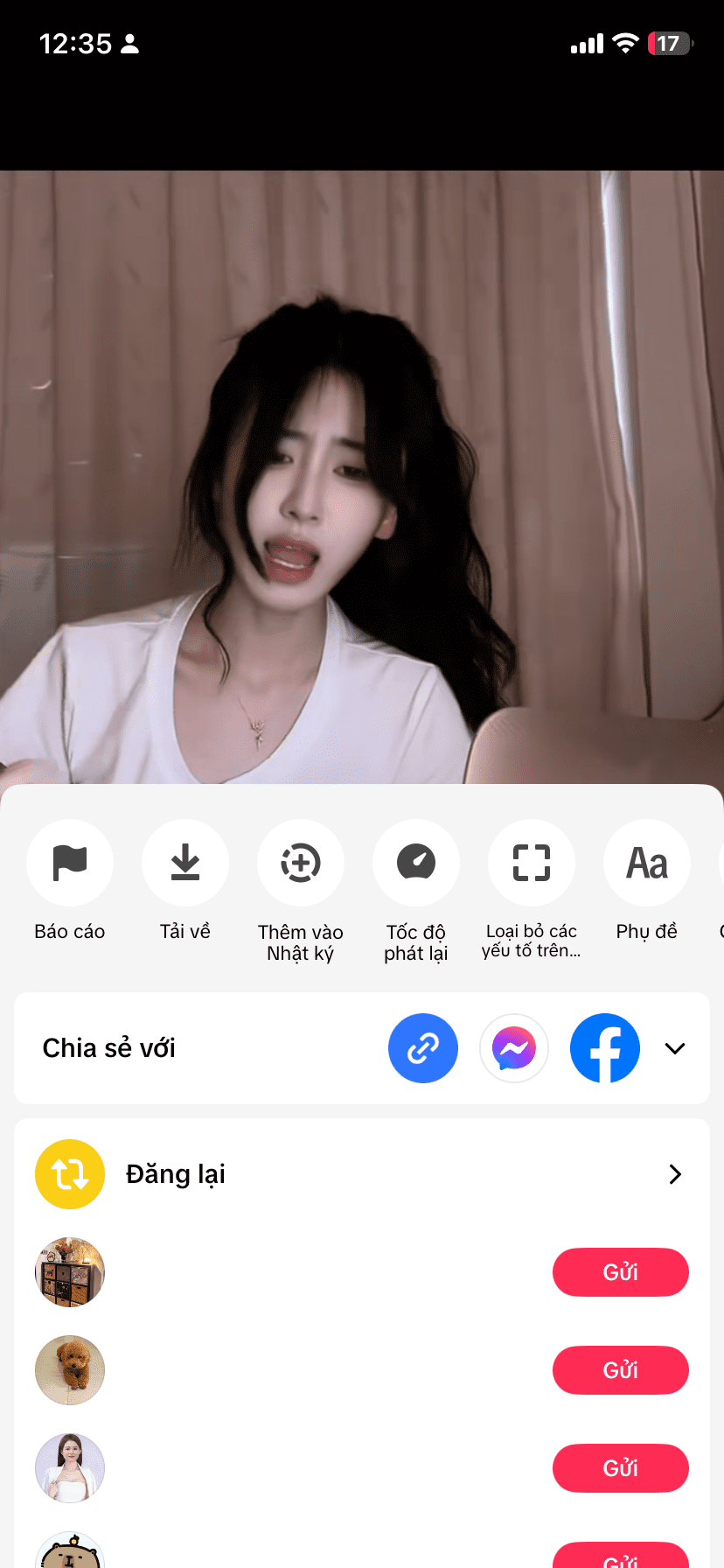
Bước 3: Mở ứng dụng Video to MP3 Converter vừa cài, chọn Import video hoặc Chọn file, rồi tìm đến video TikTok trong thư viện.

Bước 4: Chọn định dạng đầu ra là MP3, điều chỉnh chất lượng nếu cần (thường để mặc định 128kbps hoặc 192kbps là đủ nghe), sau đó nhấn Convert hoặc Chuyển đổi.


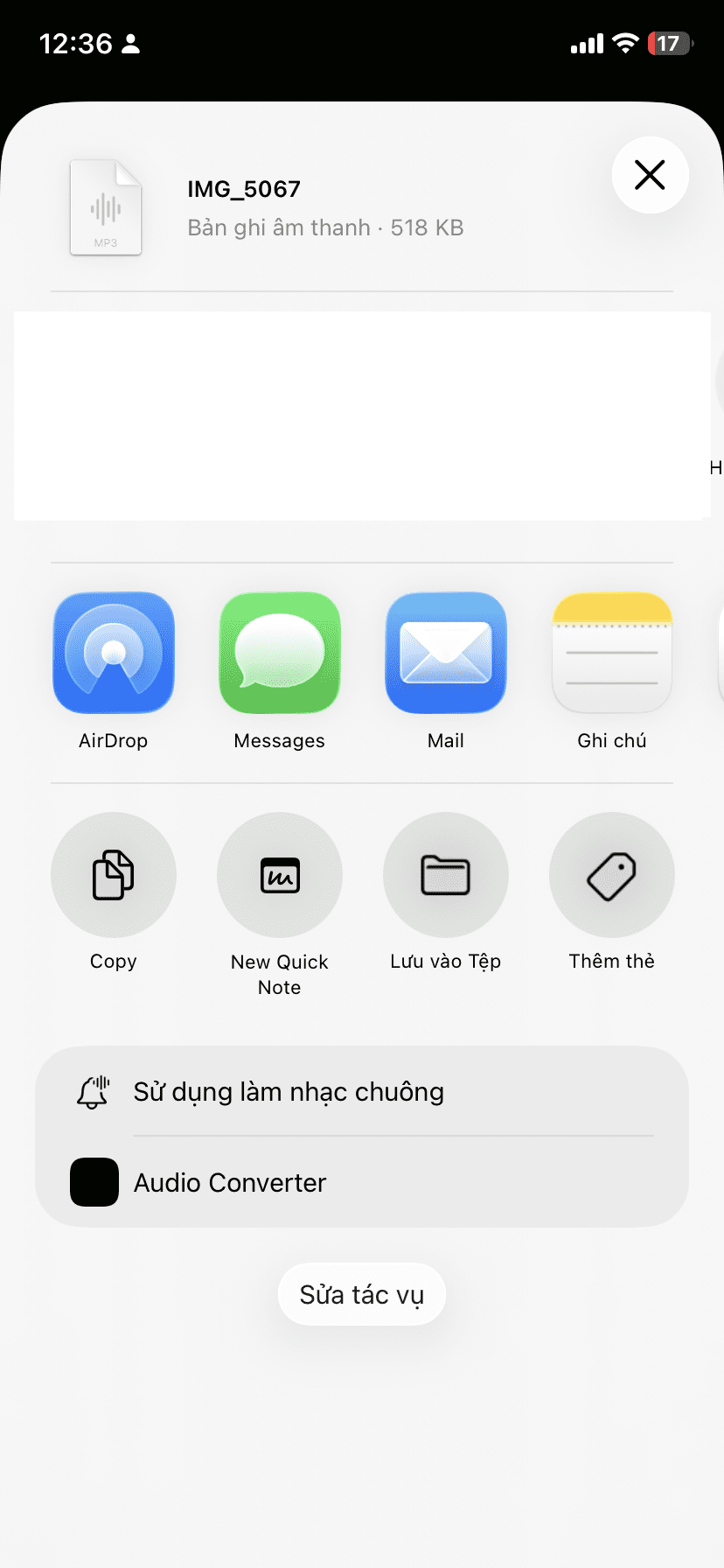
File MP3 sau khi chuyển đổi thường được lưu trong thư mục Music hoặc Downloads trên điện thoại. Bạn có thể kiểm tra trong ứng dụng Quản lý file hoặc trực tiếp trong app converter, hầu hết các ứng dụng đều có mục Converted Files để bạn dễ dàng tìm lại.
So sánh với cách dùng website:
- Ưu điểm: Làm việc offline sau khi đã tải video, giao diện tập trung hơn, ít quảng cáo làm phiền, dễ quản lý file đã chuyển đổi.
- Nhược điểm: Cần cài đặt thêm ứng dụng (chiếm khoảng 20-50MB dung lượng), một số app yêu cầu quyền truy cập vào thư viện ảnh.
Cách này phù hợp với bạn nếu thường xuyên lưu nhạc từ TikTok và muốn có một kho công cụ riêng ngay trên điện thoại, sẵn sàng mỗi khi cần.
1.3 Cách 3: Dùng công cụ trên máy tính (trình duyệt hoặc phần mềm)
Còn nếu bạn thuộc team làm việc nhiều trên laptop/PC, đặc biệt là những người làm content creator, làm video, hoặc đơn giản là thích quản lý file một cách ngăn nắp trên máy tính. Giải pháp này sẽ cho bạn sự linh hoạt và khả năng xử lý tốt hơn nhiều so với điện thoại.
Lựa chọn 1 – Dùng website trên máy tính
Về cơ bản giống Cách 1, nhưng với màn hình lớn, bàn phím và chuột, bạn dễ dàng thao tác hơn và đặc biệt khi cần copy nhiều link, mở nhiều tab cùng lúc để tải hàng loạt.
- Mở TikTok trên web hoặc lấy link từ điện thoại gửi sang máy tính qua Messenger, Zalo.
- Truy cập website SnapTik, dán link, tải file MP3.
- Lợi ích: Tốc độ tải nhanh hơn (nhờ kết nối mạng ổn định), quản lý file dễ dàng trong thư mục Downloads, có thể đổi tên ngay, di chuyển vào các thư mục chuyên đề.
Lựa chọn 2 – Dùng phần mềm chuyển đổi video
Nếu bạn đã có sẵn video TikTok trên máy (tải từ TikTok hoặc từ điện thoại chuyển qua), phần mềm như VLC Media Player sẽ giúp bạn chuyển đổi chuyên nghiệp hơn. VLC không chỉ là trình phát nhạc, phim hay thêm phụ đêề vào video mà còn tích hợp công cụ convert cực kỳ mạnh mẽ.
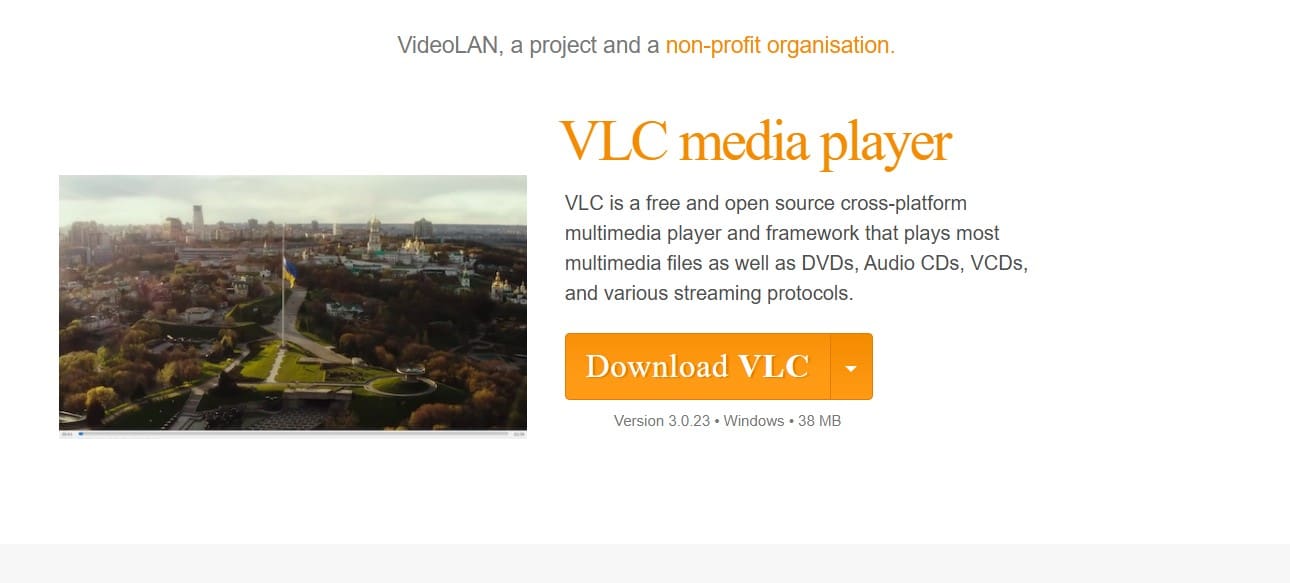
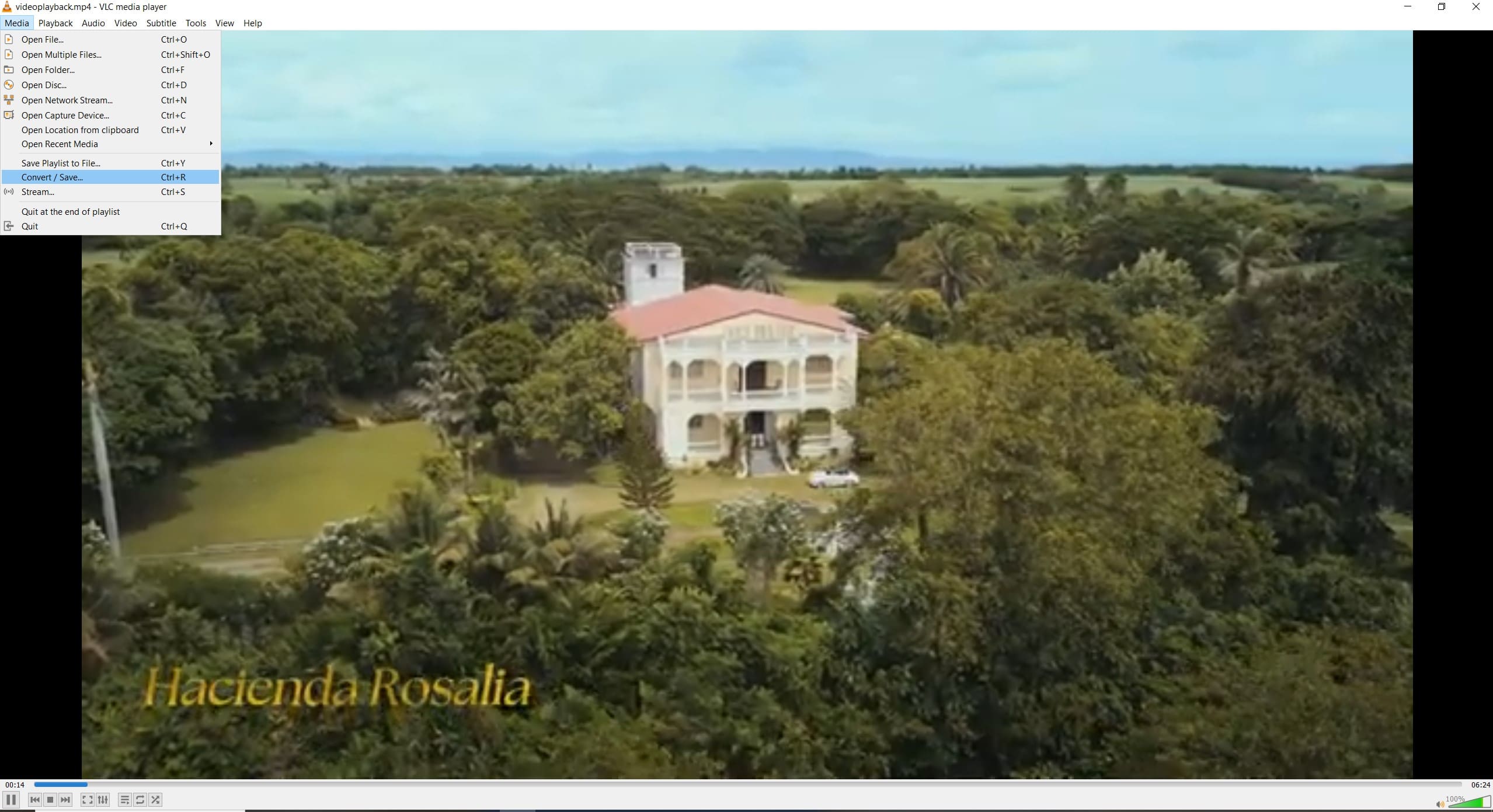
Quy trình cơ bản với VLC:
- Mở VLC sau đó chọn Media và Convert/Save.
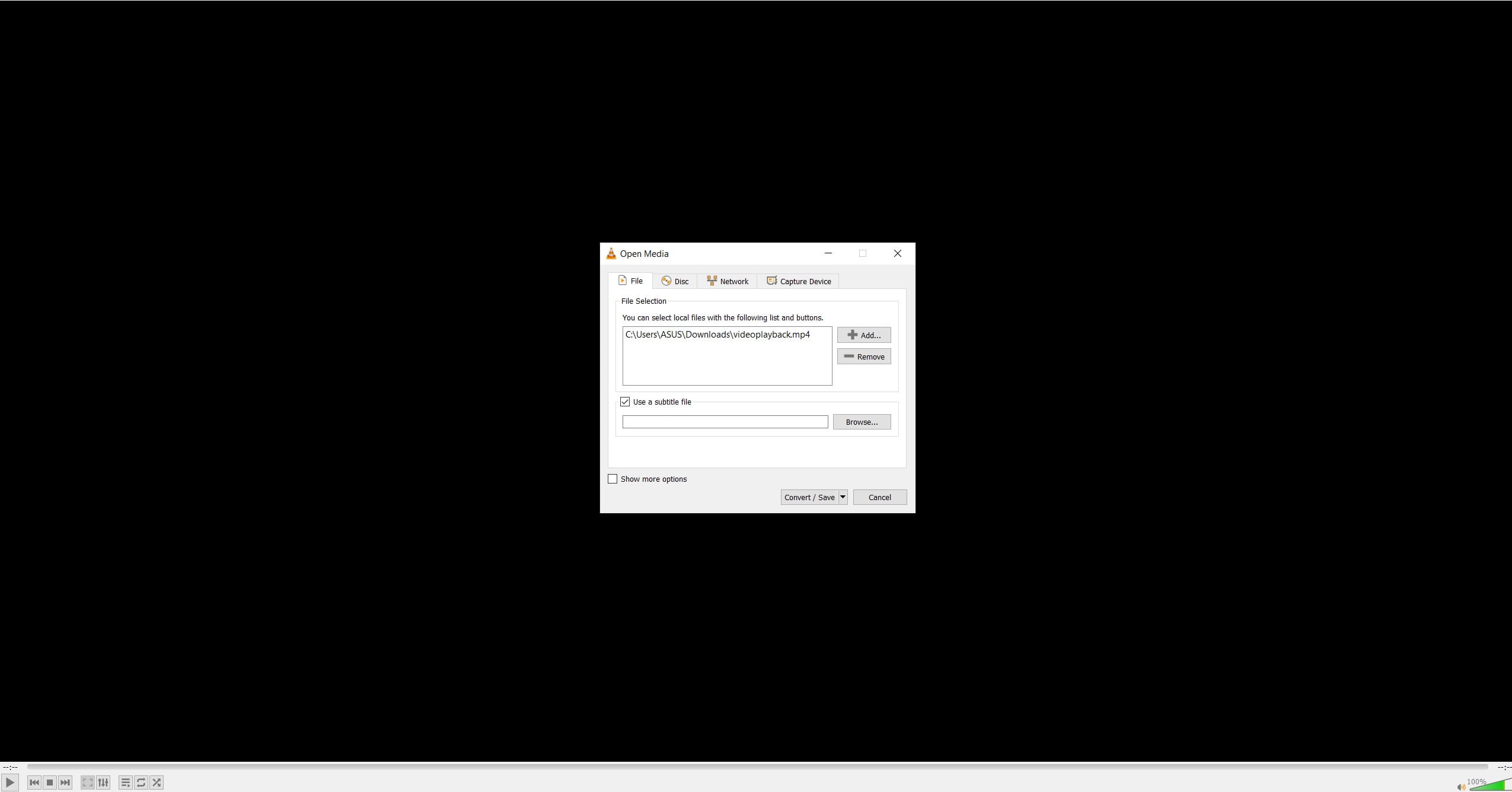
- Nhấn Add rồi chọn video TikTok (định dạng MP4) từ máy.
- Chọn Convert, ở mục Profile chọn Audio – MP3.

- Nhấn Browse để chọn thư mục lưu file, đặt tên file.

- Nhấn Start để bắt đầu chuyển đổi.
Mẹo quản lý file hiệu quả:
- Đổi tên file ngay: Thay vì để tên mặc định kiểu tiktok_12345.mp3, hãy đặt tên có ý nghĩa như nhac-nen-trending-thang5.mp3.
- Phân thư mục theo chủ đề: Tạo các folder riêng cho nhạc chuông, nhạc nền video, playlist cá nhân…
- Đồng bộ cloud: Lưu vào Google Drive hoặc Dropbox để truy cập từ mọi thiết bị, đồng thời backup an toàn.
Cách làm việc trên máy tính không chỉ nhanh mà còn cho phép bạn xử lý hàng loạt, chỉnh sửa chi tiết – lý tưởng cho những ai làm nội dung, dựng video, hoặc đơn giản là thích sự gọn gàng trong quản lý thư viện nhạc số.
Xem thêm: Top 10+ Prompt tạo ảnh AI trend TikTok giữ nguyên mặt thật
2. Những lưu ý khi chuyển video thành âm thanh
Sau khi đã nắm được cách chuyển đổi, có một số điều quan trọng bạn nên biết để sử dụng an toàn, hợp pháp và đạt chất lượng tốt nhất. Đây không phải là những quy tắc cứng nhắc, mà là những gợi ý giúp trải nghiệm của bạn trọn vẹn hơn.
2.1 Về bản quyền & sử dụng nội dung
Âm thanh từ TikTok thường có bản quyền thuộc về người sáng tạo hoặc nghệ sĩ gốc. Việc chuyển đổi và lưu trữ để nghe cá nhân là hoàn toàn ổn, nhưng bạn nên cẩn trọng khi:
- Sử dụng trong video quảng cáo, nội dung thương mại.
- Chia sẻ công khai trên các nền tảng khác.
- Phát hành dưới dạng sản phẩm có thu phí.
Nếu bạn chỉ dùng để làm nhạc chuông, nghe khi tập gym, hoặc ghép vào video kỷ niệm gia đình – yên tâm, không có vấn đề gì. Nhưng nếu có ý định dùng cho mục đích công khai, hãy kiểm tra nguồn gốc bản quyền hoặc chọn những track có gắn nhãn free to use.
2.2 Về bảo mật & an toàn
Khi sử dụng các công cụ trực tuyến, đặc biệt là website hoặc ứng dụng của bên thứ ba, hãy lưu ý:
- Không đăng nhập tài khoản TikTok vào các trang web lạ – bạn chỉ cần link video là đủ.
- Ưu tiên các website có giao thức HTTPS (biểu tượng ổ khóa trên thanh địa chỉ).
- Tải ứng dụng từ kho ứng dụng chính thống (Google Play, App Store), tránh các file APK từ nguồn không rõ ràng.
- Cẩn thận với các trang yêu cầu cài extension trình duyệt hoặc cho phép thông báo, đó có thể là dấu hiệu của quảng cáo xâm nhập.
Một công cụ tốt không bao giờ yêu cầu bạn cung cấp thông tin cá nhân nhạy cảm chỉ để chuyển đổi một file âm thanh.
2.3 Về chất lượng & định dạng file
Khi chuyển đổi, bạn sẽ thấy các tùy chọn về bitrate – đơn giản hiểu đây là chất lượng âm thanh:
- 128 kbps: Chất lượng tương đối, đủ nghe trên loa điện thoại, tai nghe thường.
- 192 kbps: Cân bằng giữa chất lượng và dung lượng, phù hợp với hầu hết trường hợp.
- 320 kbps: Chất lượng cao, nhưng file nặng hơn – chỉ cần thiết nếu bạn có tai nghe tốt hoặc dùng để chỉnh sửa chuyên nghiệp.
Đối với người dùng phổ thông, 192 kbps là lựa chọn vàng. Dung lượng một bài khoảng 3-5 MB cho track 2-3 phút, vừa đủ rõ lại không chiếm quá nhiều bộ nhớ.
2.4 Về trải nghiệm sử dụng
Mỗi công cụ có ưu nhược điểm riêng, vì vậy đừng ngại thử nghiệm vài phương pháp để tìm ra cái hợp nhất với thói quen và thiết bị của bạn:
- Team làm nhanh ăn liền: Dùng website trực tiếp.
- Team hay tải nhạc: Cài app Video to MP3 Converter trên điện thoại.
- Team quản lý chuyên nghiệp: Dùng VLC trên máy tính.
Sau khi chuyển đổi xong, hãy dành vài phút sắp xếp file:
- Đổi tên rõ ràng, dễ tìm kiếm.
- Tạo playlist riêng cho nhạc chuông, nhạc nền, nhạc nghe thư giãn.
- Backup lên cloud để tránh mất dữ liệu khi đổi máy.
Một thư viện âm thanh được tổ chức tốt sẽ giúp bạn tiết kiệm rất nhiều thời gian mỗi khi cần ghép video, làm presentation có nhạc nền, hoặc đơn giản là nghe lại những giai điệu yêu thích.
Việc chuyển video TikTok sang MP3 không hề khó, bạn có ba lựa chọn chính: dùng website SnapTik (nhanh, tiện lợi), cài ứng dụng Video to MP3 Converter trên điện thoại (linh hoạt, làm việc offline), hoặc sử dụng VLC trên máy tính (chuyên nghiệp, quản lý tốt). Mỗi cách đều có điểm mạnh riêng, tùy vào nhu cầu và tần suất sử dụng của bạn.
Điều quan trọng là bạn đã chủ động hơn trong việc lưu trữ và cá nhân hóa trải nghiệm nghe nhạc của mình – từ những đoạn nhạc trending trên TikTok đến nhạc chuông riêng biệt, tất cả đều nằm gọn trong tay. Nếu gặp bất kỳ khó khăn nào trong quá trình thực hiện, đừng ngần ngại để lại bình luận bên dưới, Gác Nhà sẽ hỗ trợ bạn chi tiết hơn theo từng thiết bị. Và nếu bạn muốn khám phá thêm, hãy tham khảo các bài viết về cách cài nhạc chuông từ file MP3, hoặc mẹo chỉnh sửa âm thanh cơ bản để nâng tầm trải nghiệm số của mình!
Hỗ trợ biên tập: Perplexity, Claude
Kiểm duyệt nội dung: Nguyễn Phương Nghi

Chào bạn, mình là Nguyễn Phương Nghi – một Marketer với 5 năm kinh nghiệm thực chiến trong lĩnh vực Marketing và Công nghệ. Cảm ơn bạn đã ghé thăm Gác Nhà. Hy vọng những nội dung mình nâng niu và lưu giữ tại đây sẽ mang lại giá trị hoặc cảm hứng nào đó cho hành trình của riêng bạn.