VLC Media Player từ lâu đã nổi tiếng là trình phát video quốc dân nhờ khả năng đọc mọi định dạng file. Tuy nhiên, ít ai biết rằng VLC còn tích hợp các tính năng chỉnh sửa video cơ bản như cắt ghép, chuyển đổi định dạng (mp4 sang mp3) và đặc biệt là chèn phụ đề (subtitle). Bài viết Gác Nhà này sẽ hướng dẫn bạn từ cách xem video kèm phụ đề tạm thời đến cách thêm phụ đề vào video trên VLC Media Player để sử dụng trên mọi thiết bị.
1. Chuẩn bị tệp phụ đề chuẩn (Định dạng .srt)
Phụ đề (subtitle) là văn bản hiển thị đồng bộ với video, giúp người xem hiểu nội dung khi không thể nghe âm thanh hoặc khi ngôn ngữ trong video khác với ngôn ngữ của người xem. Phụ đề đặc biệt quan trọng cho người khiếm thính, người học ngoại ngữ, hoặc khi bạn muốn xem video ở nơi công cộng mà không tiện bật loa.
Định dạng phụ đề phổ biến
Có nhiều định dạng phụ đề khác nhau, nhưng phổ biến nhất là:
- SRT (.srt): Định dạng đơn giản nhất, được hỗ trợ rộng rãi nhất.
- ASS/SSA (.ass/.ssa): Hỗ trợ định dạng phức tạp hơn với màu sắc, hiệu ứng.
- VTT (.vtt): Định dạng cho video trên web.
- SUB (.sub): Định dạng cũ, ít được sử dụng hơn.
Trong hướng dẫn này, Gác Nhà sẽ tập trung vào định dạng .srt vì nó đơn giản, nhẹ và dễ chỉnh sửa bằng bất kỳ trình soạn thảo văn bản nào như Notepad.
Cấu trúc của tệp .srt chuẩn
Một tệp phụ đề .srt có cấu trúc rất đơn giản:
1
00:00:01,000 –> 00:00:06,000
Hướng dẫn tải element trong Canva
2
00:00:09,000 –> 00:00:20,000
Chọn tất cả các element mà bạn muốn tải về
3
00:00:22,500 –> 00:00:28,000
Sau đó nhấn nút Download ở góc trên bên phải
Trong đó:
- Số thứ tự: Đánh số từng đoạn phụ đề (1, 2, 3…).
- Thời gian: Định dạng giờ:phút:giây,mili giây (00:00:01,000 –> 00:00:06,000).
- Nội dung phụ đề: Văn bản hiển thị trong khoảng thời gian đó.
- Dòng trống: Ngăn cách giữa các đoạn phụ đề.
Lưu ý quan trọng về mã hóa (Encoding)
Đảm bảo file phụ đề của bạn được lưu với mã hóa UTF-8 để tránh bị lỗi hiển thị font tiếng Việt. Cách kiểm tra và chuyển đổi:
- Mở file .srt bằng Notepad.
- Vào menu File chọn Save As… (hoặc nhấn Ctrl + Shift + S).
- Tại mục Encoding (phía dưới cùng cửa sổ), hãy nhấp chọn UTF-8.
- Nhấn Save để ghi đè lên file cũ.
Nếu bạn thấy các ký tự tiếng Việt bị hiển thị lỗi (như dấu hỏi, ô vuông), đây chính là dấu hiệu file không đúng mã hóa UTF-8.

Xem thêm: Hướng dẫn SEO YouTube từ A đến Z cho người mới bắt đầu
2. Cách chèn phụ đề tạm thời (Dùng để xem ngay)
Nếu bạn chỉ muốn xem phim hoặc video có phụ đề trên máy tính mà không cần lưu lại vĩnh viễn, có hai phương pháp đơn giản sau đây.
Phương pháp 1: Kéo thả (Drag and Drop)
Đây là cách nhanh nhất và tiện lợi nhất:
- Mở video bằng VLC Media Player.
- Tìm đến tệp phụ đề .srt trong thư mục.
- Kéo (drag) tệp .srt và thả (drop) trực tiếp vào cửa sổ video đang phát.
- Phụ đề sẽ tự động hiển thị ngay lập tức.
Mẹo nhỏ: Để dễ dàng hơn, bạn nên đặt tên file video và file phụ đề giống hệt nhau. Ví dụ: phim.mp4 và phim.srt. Khi đó, chỉ cần mở file video, VLC sẽ tự động tìm và load phụ đề cùng tên.

Cách này phù hợp khi bạn muốn thay đổi phụ đề trong khi đang xem:
- Mở video bằng VLC.
- Chuột phải vào màn hình video đang chạy.
- Chọn Subtitle -> Add Subtitle File.
- Duyệt đến thư mục chứa file .srt và chọn nó.
- Nhấn Open.

Điều chỉnh đồng bộ phụ đề
Đôi khi phụ đề không khớp với âm thanh (nhanh hơn hoặc chậm hơn). VLC cho phép bạn điều chỉnh nhanh:
- Nhấn H để làm phụ đề xuất hiện sớm hơn 50ms.
- Nhấn G để làm phụ đề xuất hiện muộn hơn 50ms.
- Hoặc vào Tools -> Track Synchronization để điều chỉnh chính xác hơn.
Xem thêm: Cách kiểm tra kênh youtube được bao nhiêu tiền phổ biến
3. Cách thêm phụ đề vào video trên VLC (Hardcode)
Đây là phương pháp quan trọng nhất trong bài viết này. Khi bạn hardcode phụ đề vào video, phụ đề sẽ trở thành một phần của video, giống như khi bạn xem phim trên Netflix hay YouTube. Điều này có nhiều lợi ích:
- Gửi video cho người khác mà không cần kèm file .srt.
- Xem trên TV, điện thoại, máy tính bảng mà vẫn có phụ đề.
- Không lo phụ đề bị mất hoặc không tương thích.
Bước 1: Mở công cụ chuyển đổi (Convert/Save)
- Mở VLC Media Player.
- Trên thanh menu, chọn Media -> Convert / Save.
- Hoặc nhấn tổ hợp phím tắt Ctrl + R.
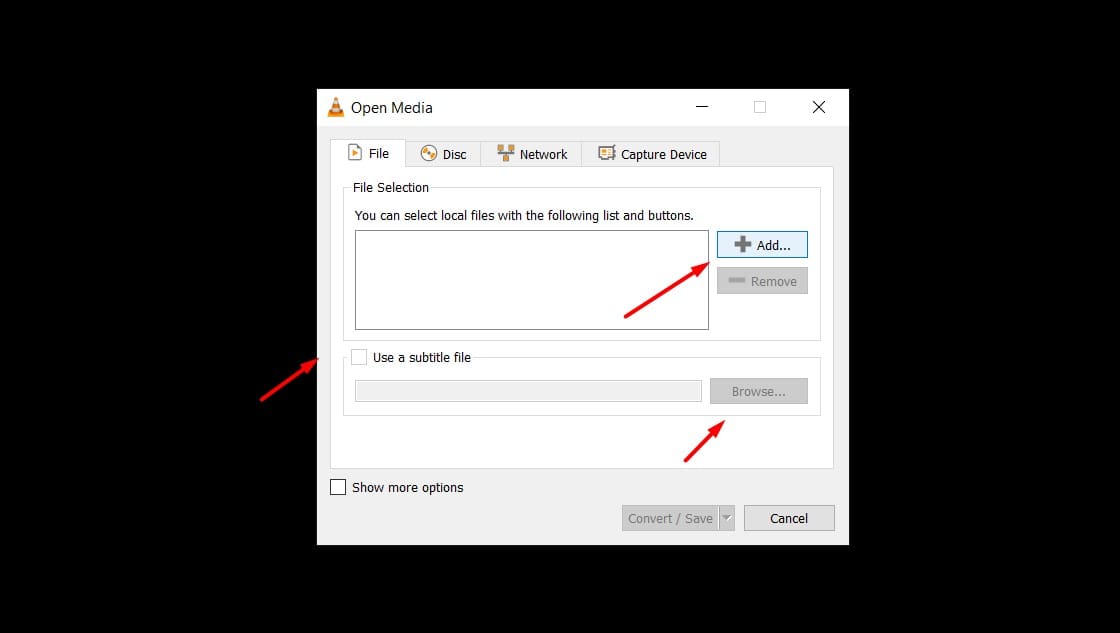
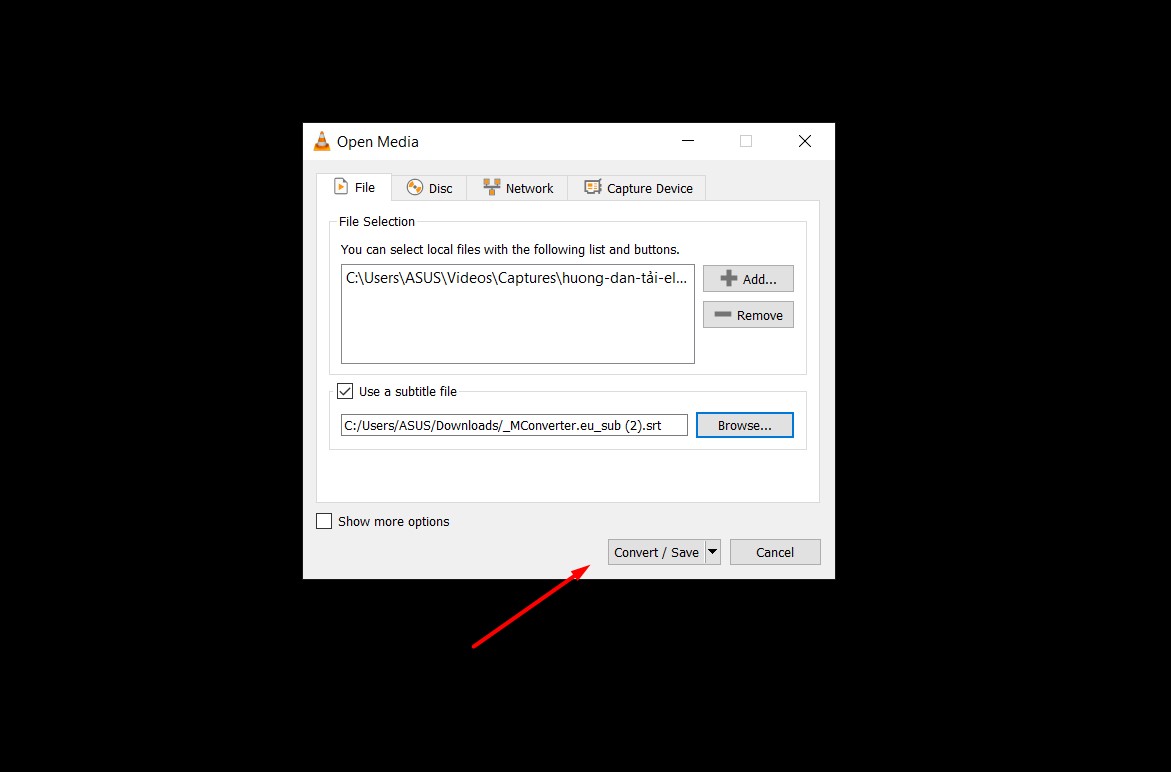
Cửa sổ “Open Media” sẽ xuất hiện với nhiều tab khác nhau.

Bước 2: Thêm video và phụ đề
- Đảm bảo bạn đang ở tab File.
- Nhấn nút Add để chọn video gốc từ máy tính.
- Sau khi đã chọn video, tích chọn vào ô Use a subtitles file (ở phía dưới).
- Nhấn nút Browse bên cạnh để tìm và chọn tệp phụ đề .srt.
- Sau khi đã chọn cả video và phụ đề, nhấn nút Convert / Save ở góc dưới bên phải.
Bước 3: Cấu hình thông số xuất video
Đây là bước quan trọng nhất, quyết định chất lượng video đầu ra:
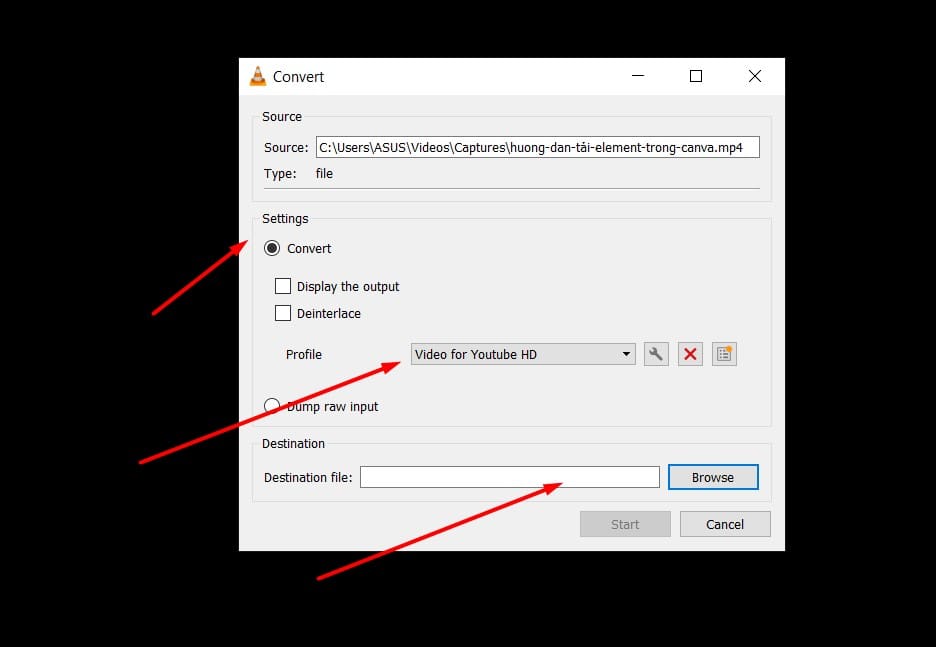
- Trong cửa sổ Convert, tại phần Settings, nhìn vào mục Profile.
- Chọn định dạng video phù hợp. Một số lựa chọn phổ biến:
- Video – H.264 + MP3 (MP4): Định dạng tốt nhất, tương thích cao.
- Video – H.265 + MP3 (MP4): Nén tốt hơn nhưng cần thiết bị mới.
- Video for Android HD: Tối ưu cho điện thoại Android.
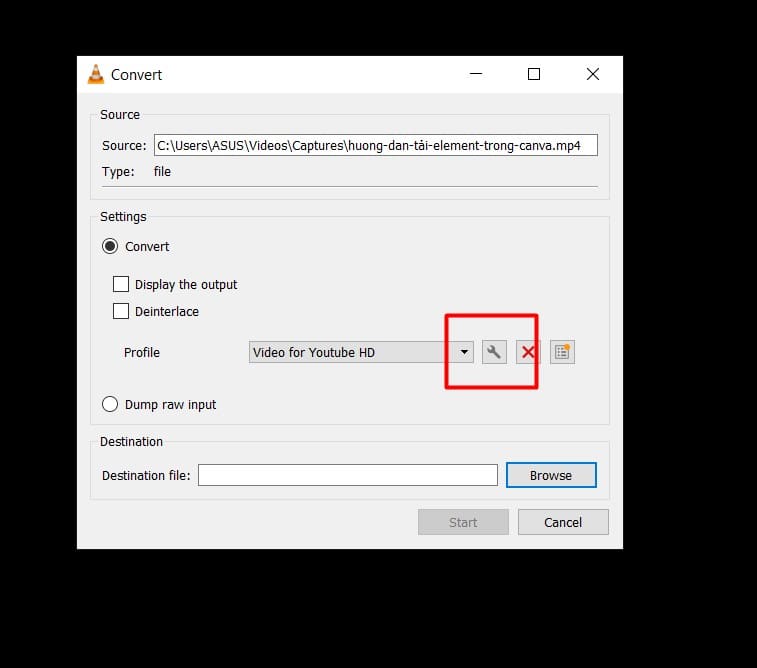
- Nhấn vào biểu tượng chiếc cờ lê (Edit selected profile) ngay bên cạnh dropdown Profile.
- Cửa sổ Profile edition sẽ mở ra với nhiều tab.

Bước 4: Thiết lập để nhúng phụ đề
- Trong cửa sổ Profile edition, chuyển sang tab Subtitles.
- Quan trọng: Tích chọn vào ô Subtitles.
- Cực kỳ quan trọng: Tích chọn vào ô Overlay subtitles on video.
- Nếu không tích ô này, phụ đề sẽ không được nhúng vào video.
- Bạn có thể điều chỉnh thêm:
- Font: Chọn font chữ (nên chọn Arial hoặc Tahoma cho tiếng Việt).
- Font size: Kích thước chữ.
- Font color: Màu chữ (khuyến nghị màu trắng).
- Nhấn Save để lưu cấu hình.

Bước 5: Chọn vị trí lưu và bắt đầu chuyển đổi
- Quay lại cửa sổ Convert.
- Tại mục Destination, nhấn nút Browse.
- Chọn thư mục bạn muốn lưu video mới.
- Đặt tên cho file (ví dụ: video_co_phu_de.mp4).
- Nhấn Start để bắt đầu quá trình chuyển đổi.

VLC sẽ bắt đầu xử lý video. Bạn sẽ thấy thanh thời gian chạy giống như khi đang xem video bình thường. Thời gian xử lý phụ thuộc vào:
- Độ dài video (video 1 giờ có thể mất 30-60 phút).
- Cấu hình máy tính của bạn.
- Định dạng video bạn chọn.
Lưu ý: Đừng tắt VLC trong khi đang chuyển đổi. Chờ cho đến khi thanh tiến trình chạy đến 100%.
Kiểm tra kết quả
Sau khi quá trình hoàn tất:
- Mở video mới vừa tạo bằng VLC.
- Kiểm tra xem phụ đề đã được nhúng chưa.
- Thử mở video bằng trình phát khác (Windows Media Player, QuickTime) để đảm bảo phụ đề luôn hiển thị.
4. Tối ưu hiển thị phụ đề (Màu sắc, Font chữ)
Nếu phụ đề hiển thị quá nhỏ hoặc khó đọc, bạn có thể tùy chỉnh lại theo ý thích:
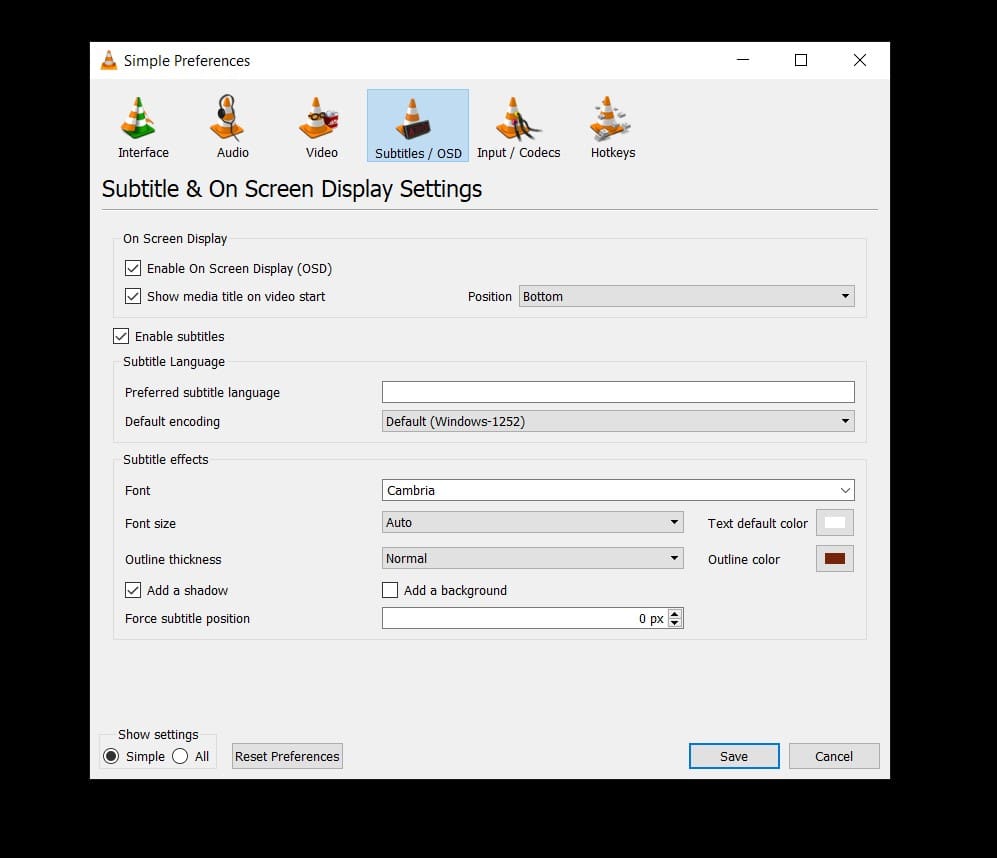
- Nhấn tổ hợp phím Ctrl + P (Preferences).
- Chọn tab Subtitles / OSD.
- Tại đây, bạn có thể thay đổi:
- Font: Chọn các font hỗ trợ tiếng Việt như Arial, Tahoma.
- Font size: Kích thước chữ (Normal, Large, Small).
- Text color: Màu chữ (Nên để màu trắng hoặc vàng để dễ nhìn).
- Add a shadow: Thêm bóng đổ để chữ nổi bật trên nền video sáng.
- Nhấn Save và khởi động lại VLC để áp dụng thay đổi.
Chỉ với vài thao tác đơn giản trên VLC Media Player, bạn đã có thể tự tay tạo ra những video có phụ đề chuyên nghiệp mà không cần cài đặt các phần mềm edit nặng nề. Phương pháp cách thêm phụ đề vào video trên VLC này cực kỳ hữu ích cho các bạn làm video hướng dẫn (tutorial) ngắn hoặc làm sub cho phim.
Hỗ trợ biên tập: Gemini, Claude
Kiểm duyệt nội dung: Nguyễn Phương Nghi

Chào bạn, mình là Nguyễn Phương Nghi – một Marketer với 5 năm kinh nghiệm thực chiến trong lĩnh vực Marketing và Công nghệ. Cảm ơn bạn đã ghé thăm Gác Nhà. Hy vọng những nội dung mình nâng niu và lưu giữ tại đây sẽ mang lại giá trị hoặc cảm hứng nào đó cho hành trình của riêng bạn.